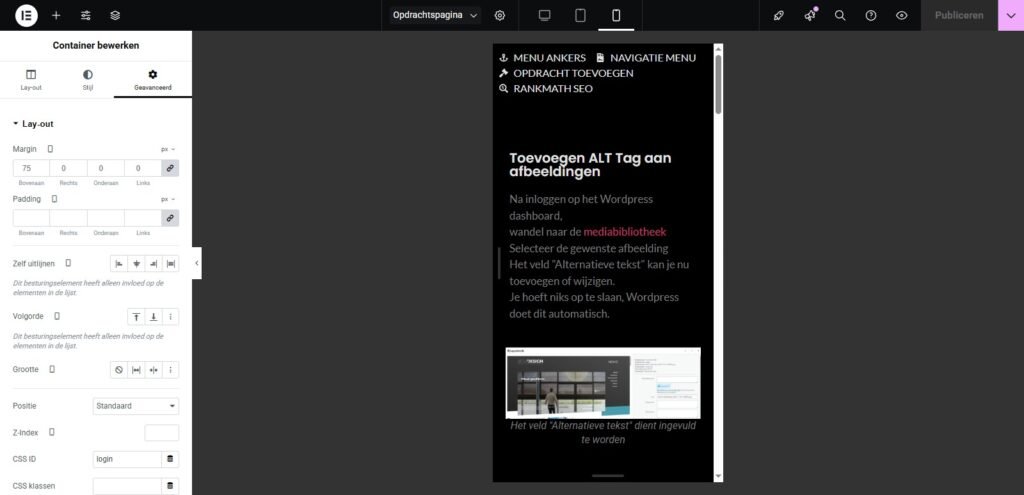
Toevoegen ALT Tag aan afbeeldingen
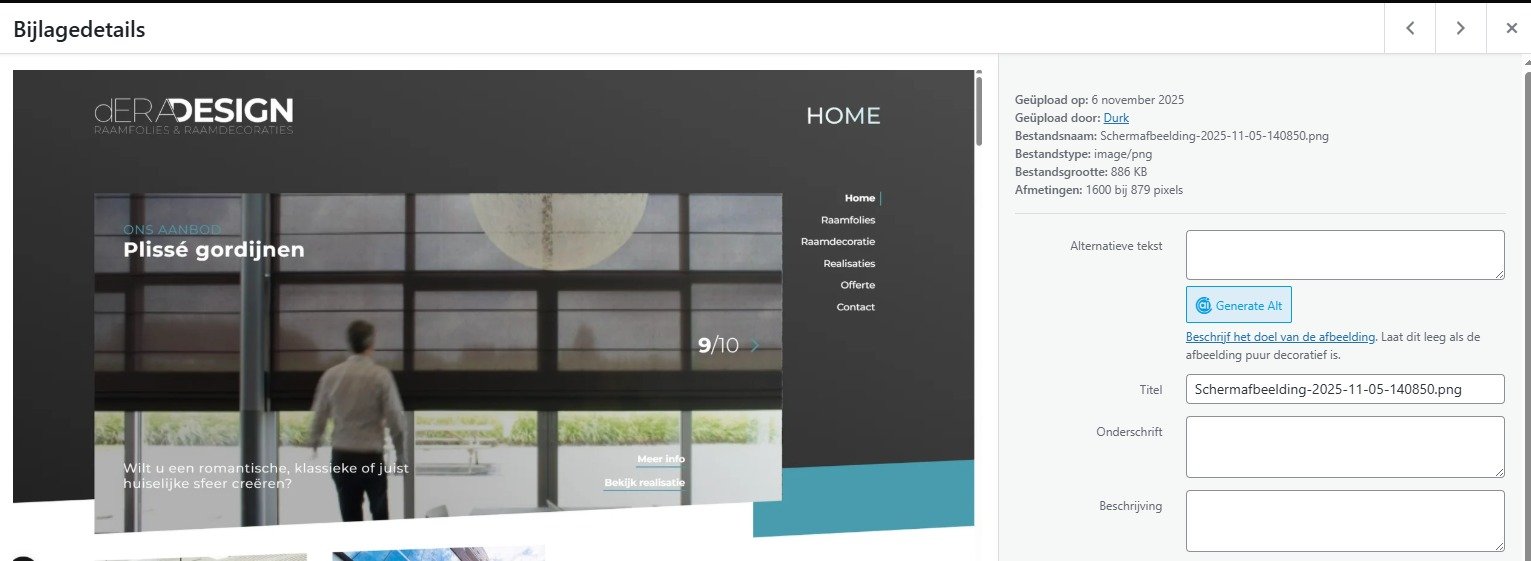
Na inloggen op het WordPress dashboard,
wandel naar de mediabibliotheek
Selecteer de gewenste afbeelding
Het veld “Alternatieve tekst” kan je nu toevoegen of wijzigen.
Je hoeft niks op te slaan, WordPress doet dit automatisch.
Gebruik maken van menu ankers
Hoe :
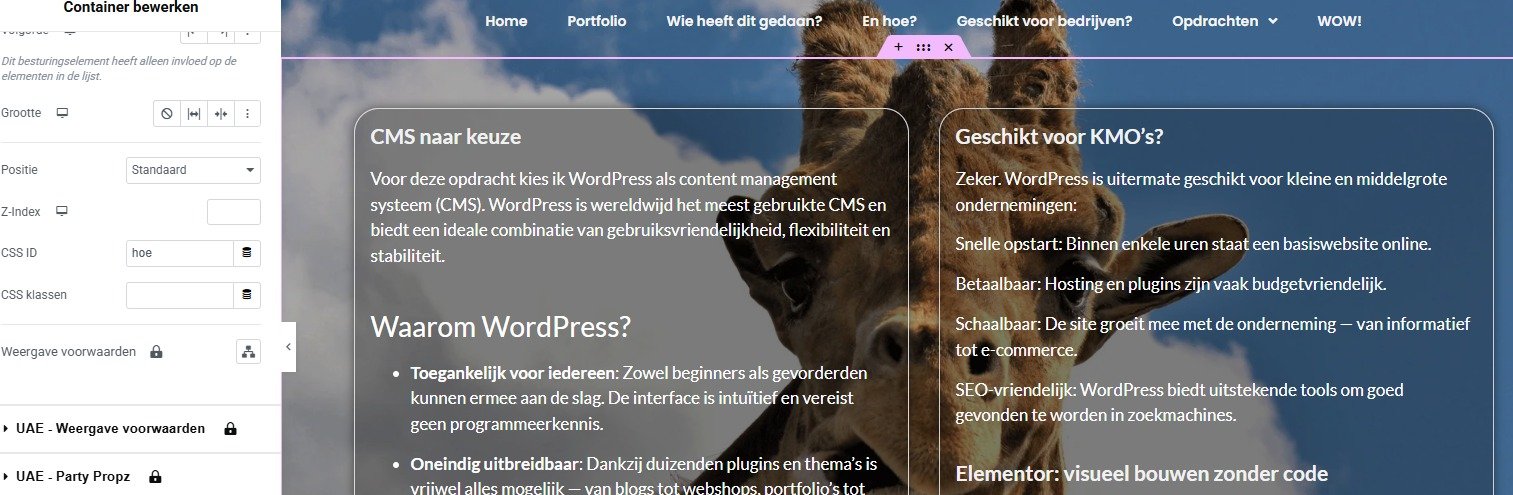
Selecteer de gewenste sectie, klik op de 6 vierkantjes (container bewerken)
In het links menu kies je het tabblad “Geavanceerd”
In het veld “CSS ID” voeg je een willekeurig woord toe, bvb “hoe”
Gebruik dit in navigatie of links door aan de url van de gewenste pagina “#hoe” toe te voegen.
Voorbeeld :
* zonder anker : https://noahdejaegerbraet.be/tryout/
* met anker : https://noahdejaegerbraet.be/tryout/#hoe
Ook op deze pagina wordt hiervan gebruik gemaakt!
Navigatiemenu
Na inloggen op het WordPress dashboard,
wandel naar “Weergave” -> “Menu’s”
Selecteer de gewenste menu items, kies uit “Pagina’s”, “Berichten”, “Aangepaste links” en “Categorieën”
Na selectie klik op “Aan menu toevoegen”
De selectie is nu onderaan rechts aan het menu toegevoegd.
Elk menu item kan versleept worden naar wens, of een onderdeel worden van een submenu.
Eenmaal je menu naar wens is, klik op “Menu opslaan”.
Dit menu is als widget opgenomen in de “Header” sectie van de website en past zich dus automatisch aan na wijzigingen.

LOGIN FIRST! - HOW TO?
Hoe voeg je een opdracht toe?
- in het WordPress dahboard navigeer je naar
“Portfolio” -> “Add new item” - Vul een naam in
- Vink rechts een bijpassende categorie aan
- bij “template” selecteer je “Elementor Canvas”
- De afbeelding stel je in onderaan “Uitgelichte afbeelding”.
- klik op “Publiceren”, daarna op “Bewerk met Elementor”
- in het nieuw geopend venster klik je nu op het icoontje “Map” in het midden van het rechtste vak.
- selecteer “Templates”, hierin zie je nu alle gepubliceerde opdrachten.
- via “voorvertoning” krijg je een voorbeeld van deze template.
- selecteer bij de gewenste template “Invoegen”, er verschijnt nu een popup voor de layout, klik hier altijd op “Toepassen”
- door enkel de tekst en de afbeeldingen aan de passen, krijgt iedere opdracht eenzelfde uiterlijk.
- Tip : template later opnieuw gebruiken? Klik bovenaan rechts op het pijltje naast “Publiceren” en selecteer “Als template opslaan”, geef een naam in en laat “site templates” aangevinkt staan.
- klik op “Publiceren” voor publicatie van jouw opdracht.
Na “Publiceren” wordt je opdracht automatisch (widget) aan de pagina “Portfolio” en “Wow” toegevoegd.
!! De afbeelding stel je in via “Portfolio”, selecteer bij de opdracht “Bewerken” en onderaan rechts kies je een “Uitgelichte afbeelding”.
Hoe verbeter ik de SEO
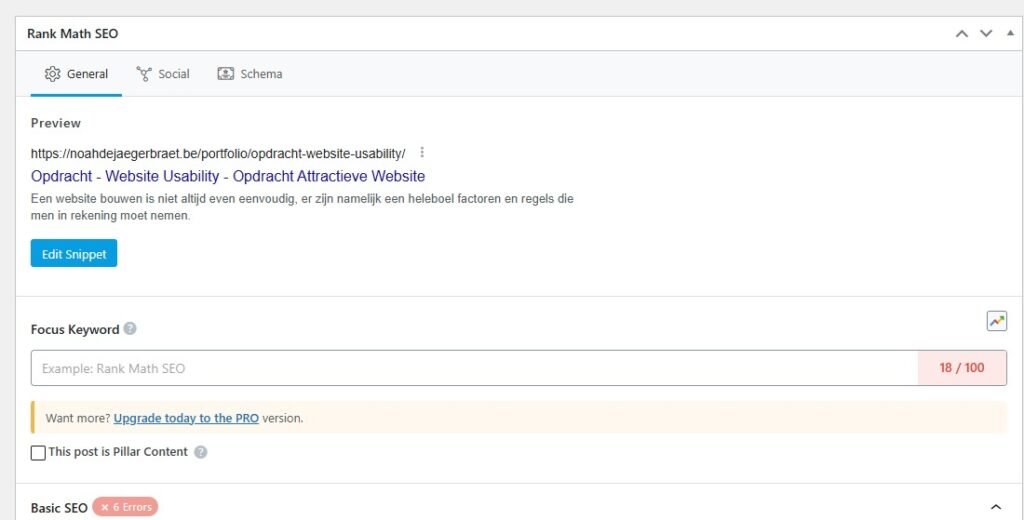
Daarvoor is een toonaangevende module (plugin) toegvoegd, nl RankMath.
Op elke pagina, elk bericht, elke opdracht kan de beschrijving naar wens worden aangepast.
Vergeet nadien niet op “Bijwerken” of “Updaten” te klikken!
Mobiele weergave
Elementor laat de gebruiker toe om op een eenvoudige wijze de mobiele versies aan te passen.
Klik hiertoe bovenaan in de werkbalk van Elementor op het gewenste formaat, desktop, tablet of mobiel.
De grootte van de lettertypes aanpassen kan al een groot verschil uitmaken.
Let op!
Pas enkel aan waar een icoontje van het mobiel apparaat vermeld staat, zoniet heeft dit invloed op de volledige layout én dus niet enkel mobiel.