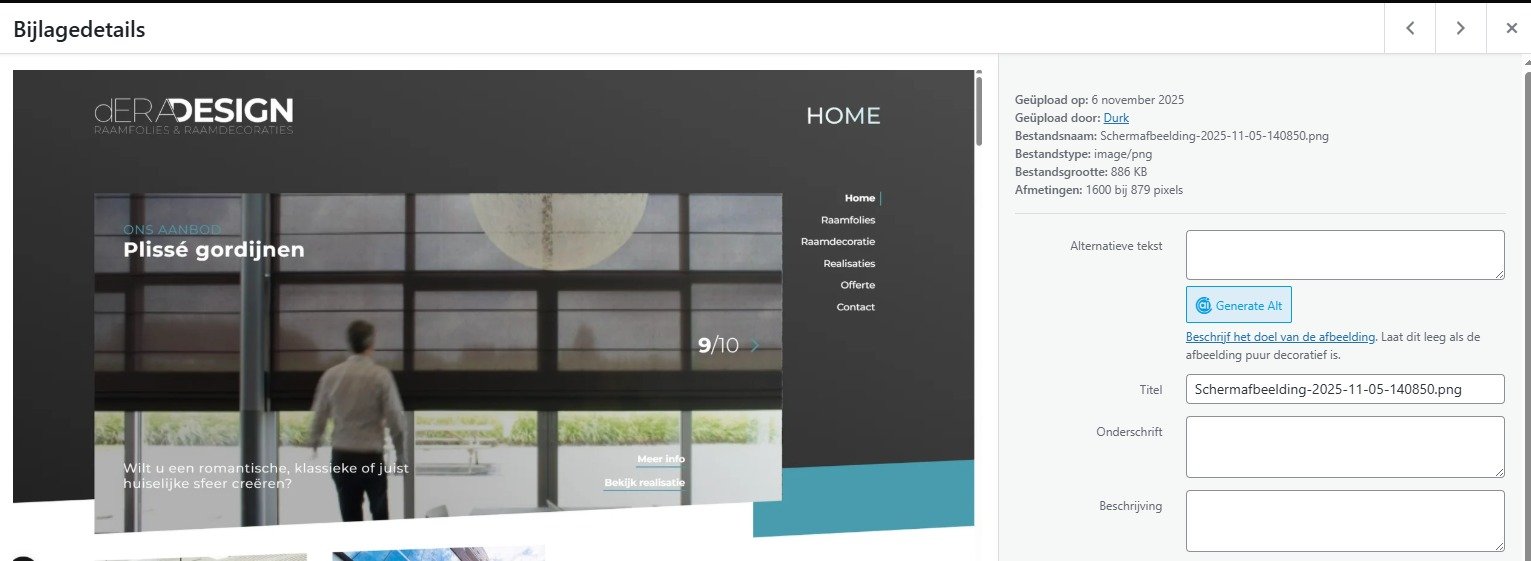
Toevoegen ALT Tag aan afbeeldingen
Na inloggen op het WordPress dashboard,
wandel naar de mediabibliotheek
Selecteer de gewenste afbeelding
Het veld “Alternatieve tekst” kan je nu toevoegen of wijzigen.
Je hoeft niks op te slaan, WordPress doet dit automatisch.
Gebruik maken van menu ankers
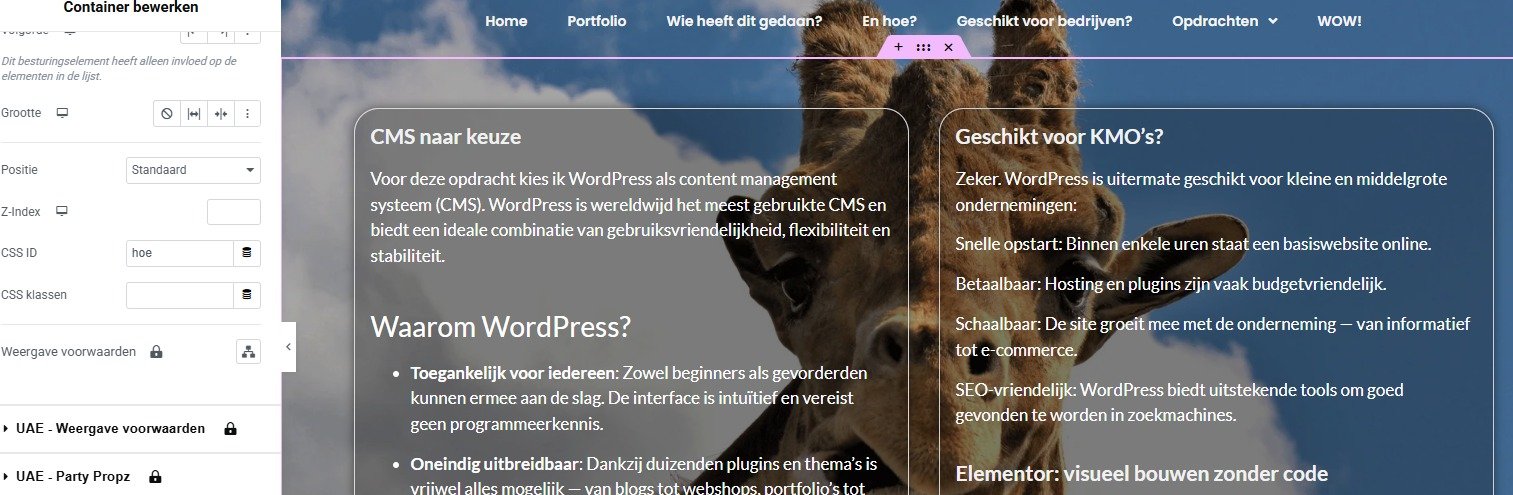
Hoe :
Selecteer de gewenste sectie, klik op de 6 vierkantjes (container bewerken)
In het links menu kies je het tabblad “Geavanceerd”
In het veld “CSS ID” voeg je een willekeurig woord toe, bvb “hoe”
Gebruik dit in navigatie of links door aan de url van de gewenste pagina “#hoe” toe te voegen.
Voorbeeld :
* zonder anker : https://noahdejaegerbraet.be/tryout/
* met anker : https://noahdejaegerbraet.be/tryout/#hoe
Ook op deze pagina wordt hiervan gebruik gemaakt!
Navigatiemenu
Na inloggen op het WordPress dashboard,
wandel naar “Weergave” -> “Menu’s”
Selecteer de gewenste menu items, kies uit “Pagina’s”, “Berichten”, “Aangepaste links” en “Categorieën”
Na selectie klik op “Aan menu toevoegen”
De selectie is nu onderaan rechts aan het menu toegevoegd.
Elk menu item kan versleept worden naar wens, of een onderdeel worden van een submenu.
Eenmaal je menu naar wens is, klik op “Menu opslaan”.
Dit menu is als widget opgenomen in de “Header” sectie van de website en past zich dus automatisch aan na wijzigingen.
